픽스아트로 신비로운 눈동자 효과주기!
안녕하세요! 완전 오랜만의 뷰티팁이네요ㅋㅋㅋ
언파는 대부분 리뷰로 활동하는데
리뷰사진 보정하다 재밌는 기능을 발견해서 뷰티팁으로 와봤어요
발색샷 찍을때 매우 도움될만한 기능이네요
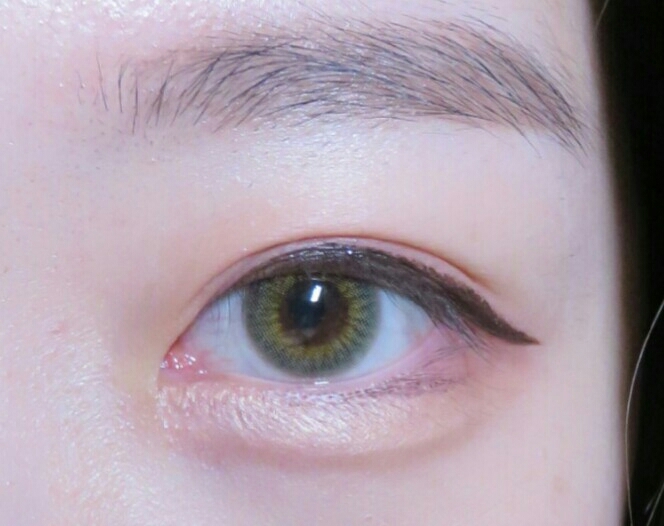
일단 보정해줄 원본파일을 불러줍니다!
끼고있는 렌즈가 워낙 튀는 그래픽이라 오늘 한 보정의 효과가 더 좋았어요
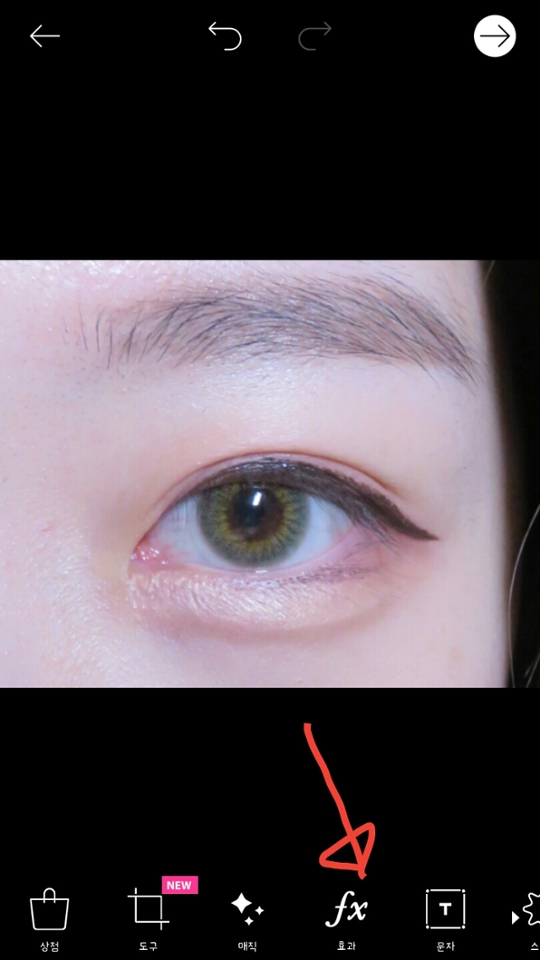
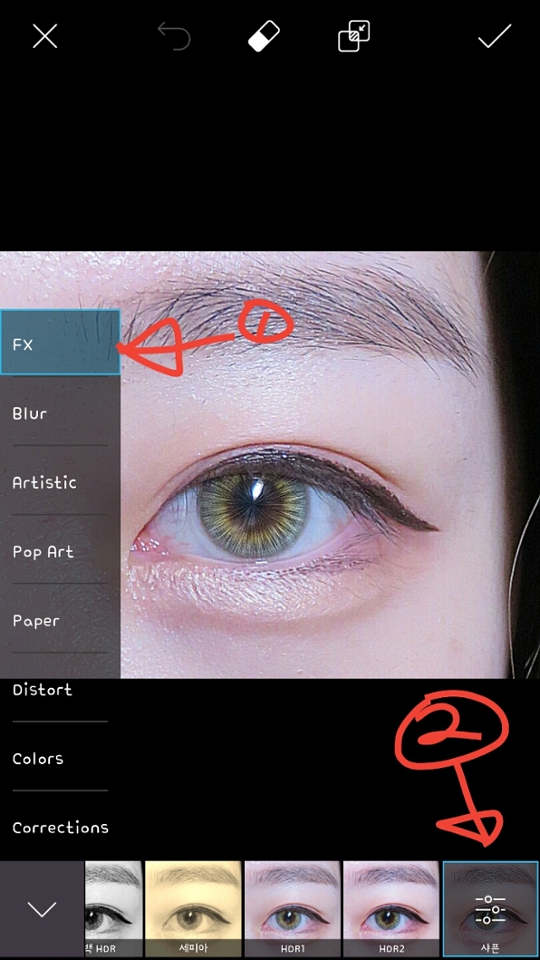
우선 첫 화면에 보이는 효과버튼을 눌러줍니다
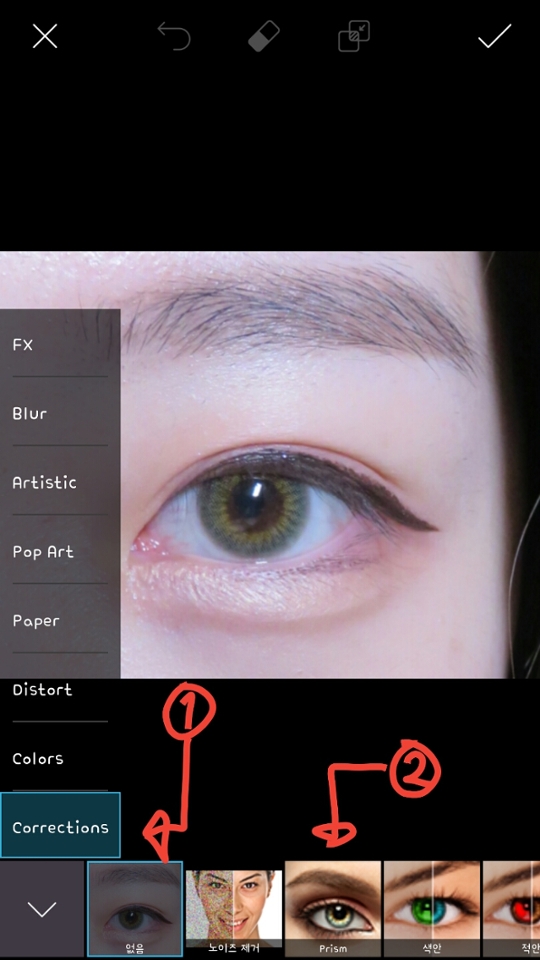
그럼 여러가지 효과가 나올텐데요 왼쪽 효과 카테고리중에 맨 아래에있는 ccorections 를 누른뒤 오른쪽 효과들 중에서 3번째에있는 prism 효과를 눌러줍니다
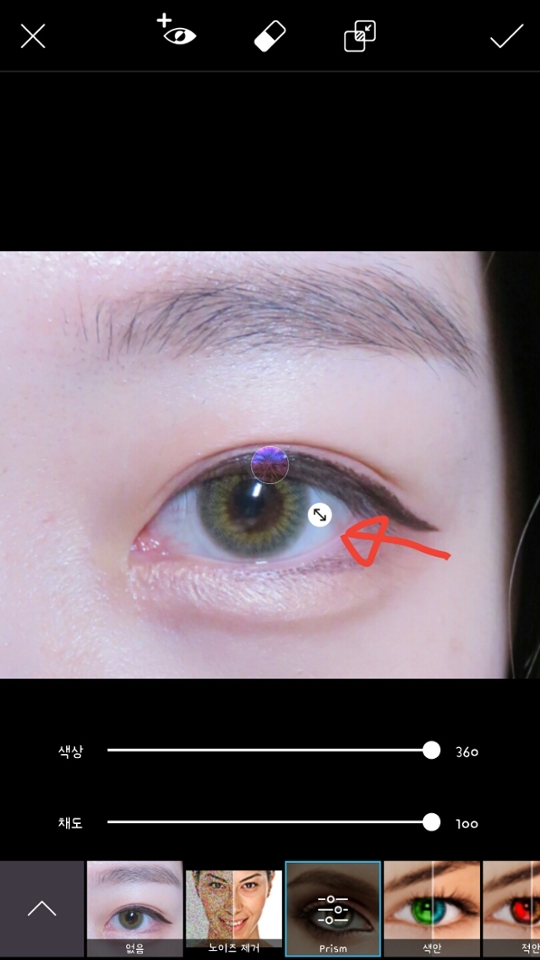
그럼 이런 화면이 나오는데요
화면 가운데에 뜨는 확대/축소 아이콘의 하얀 동그라미를 잡고 늘려주세요.
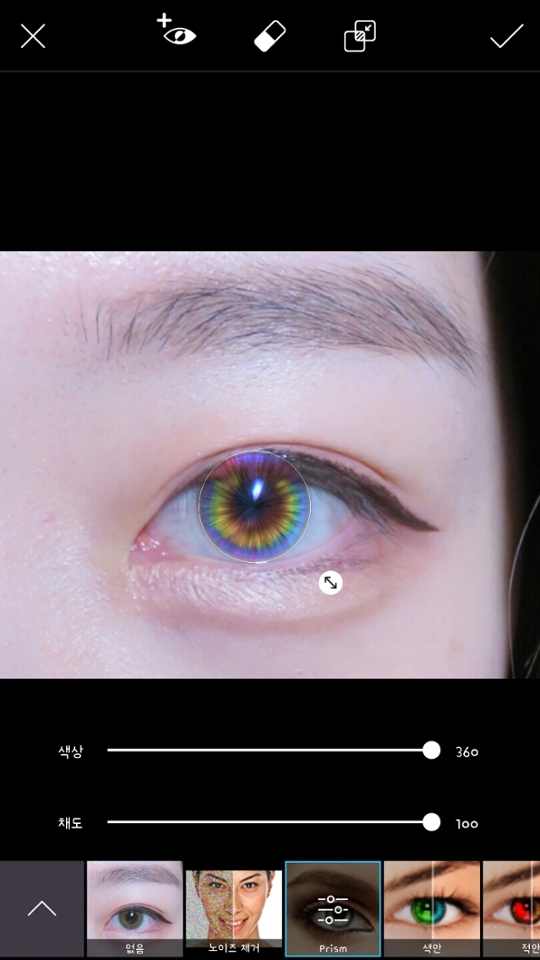
자신의 눈동자에 맞게 잘 조절하면 됩니당
홍채와 동그라미의 가운데부분을 일치하게 위치시켜주면 크기조절하기 편해요
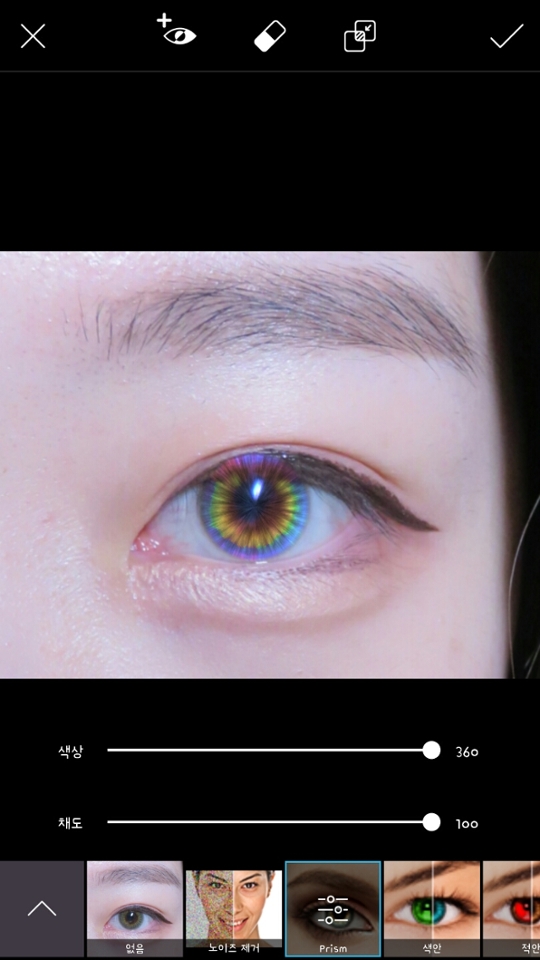
참고로 크기 조절하다가 아무곳이나 누르면 가장자리의 흰 테두리가 사라져요. 이렇게 확인하면서 크기를 조절해야 자신이 원하는 크기가 나온답니당
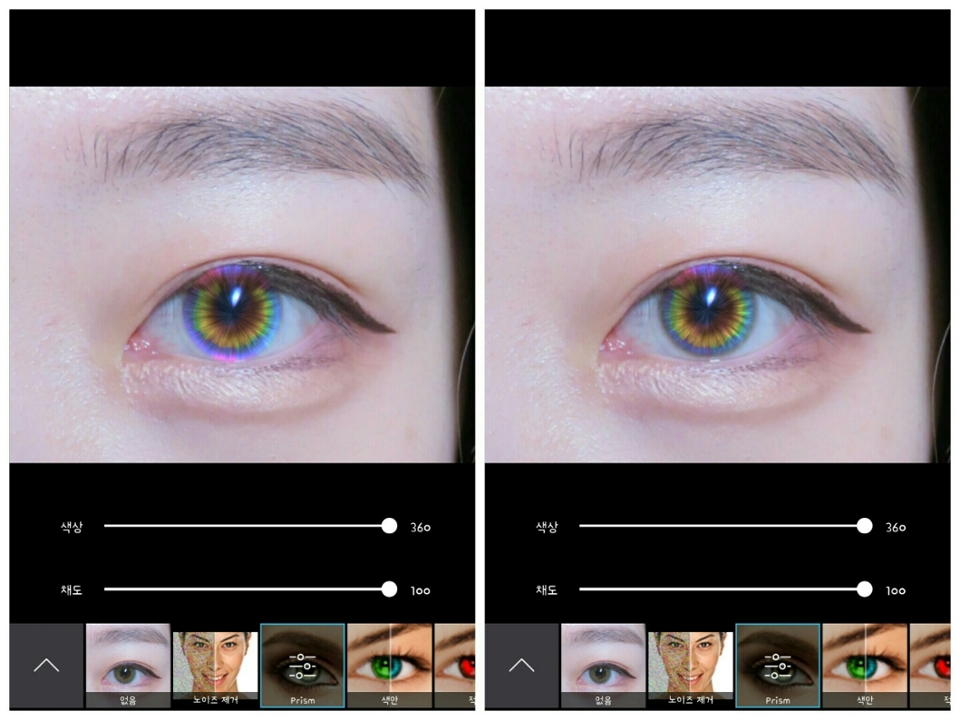
테두리 없이 밝은느낌의 효과를 원한다면 기존 눈동자 크기보다 크게 조절하심되고 테두리가 있는게 좋다면 기존눈동자보다 작게 조절해주세요
전 테두리 있는게 자연스러워보여서 작게했어요
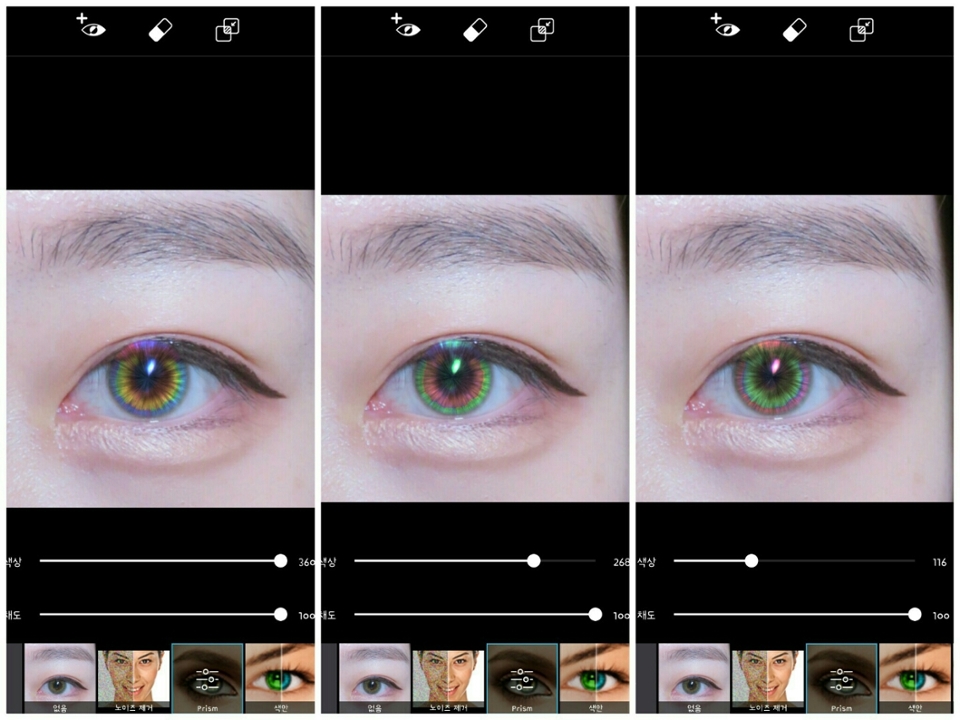
크기조절이 맘에들게 됐으면 색상을 한번 바꿔봅시다
색상 수치를 마꾸면 여러가지 색상이 나오는데 전 안건드릴때가 제일 괜찮더라구요...ㅎ
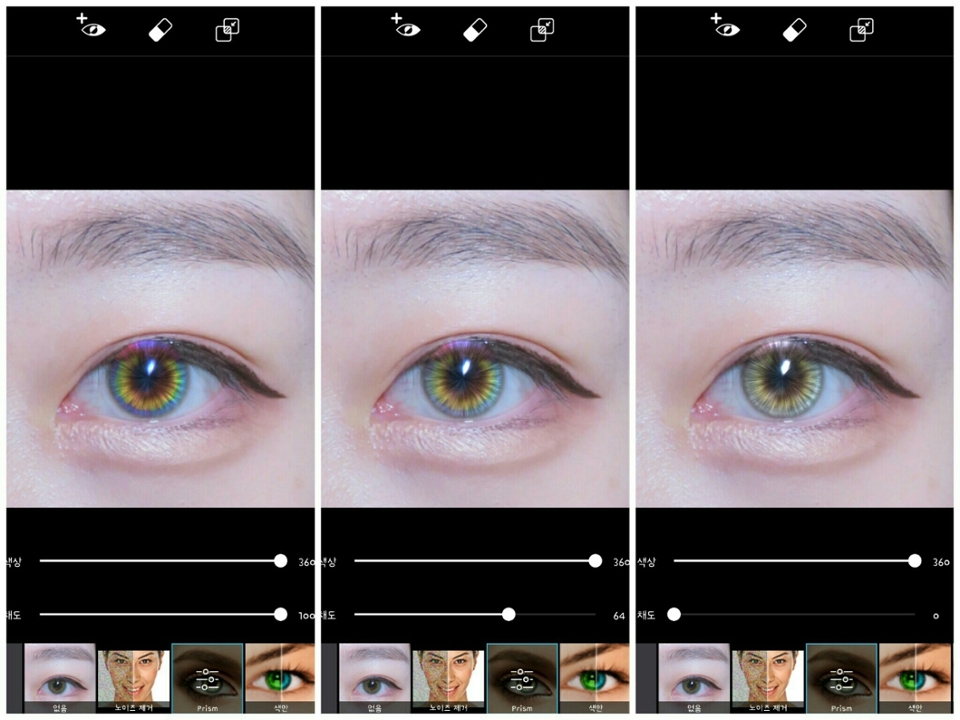
색상수치 밑의 채도수지를 조절해봅시다
채도가 낮아지니 좀더 자연스러워져요
제일 낮게하면 회색의 혼혈렌즈처럼 보이기도 하구요
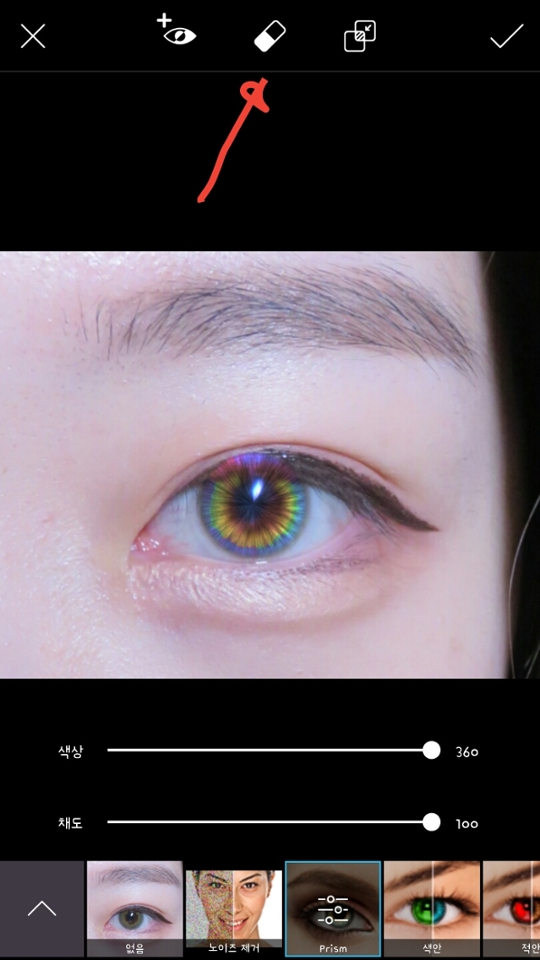
색상과 채도조절이 완료됐다면 좀더 자연스럽게 만들기위해 맨 위 가운데에 위치한 지우개 버튼을 눌러줍니다
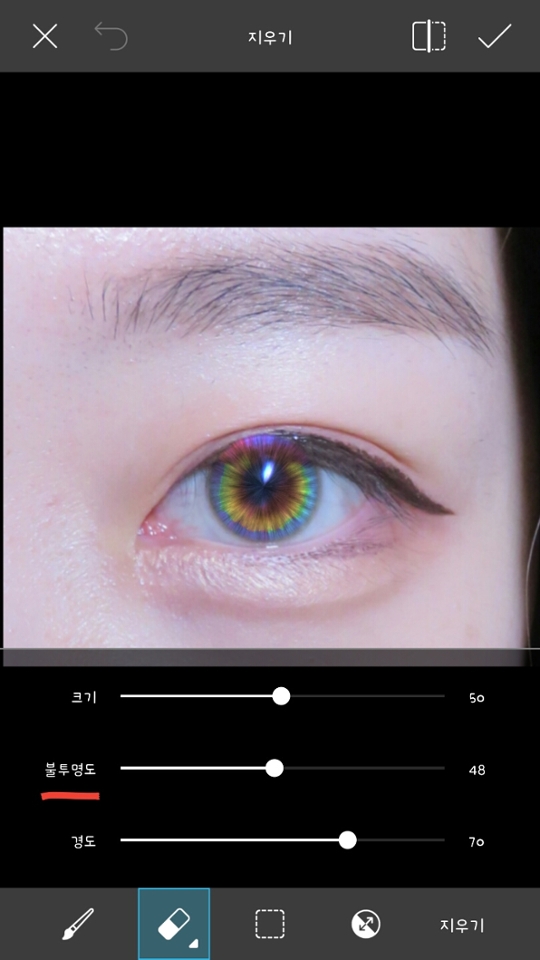
지금 효과가 한눈에봐도 너무 이질감있고 진하죠?
지우개의 불투명도를 조절해서 효과의 투명도를 바꿔줄거에요
50정도로 맞춘 뒤 눈동자 전체를 지워주면 돼요
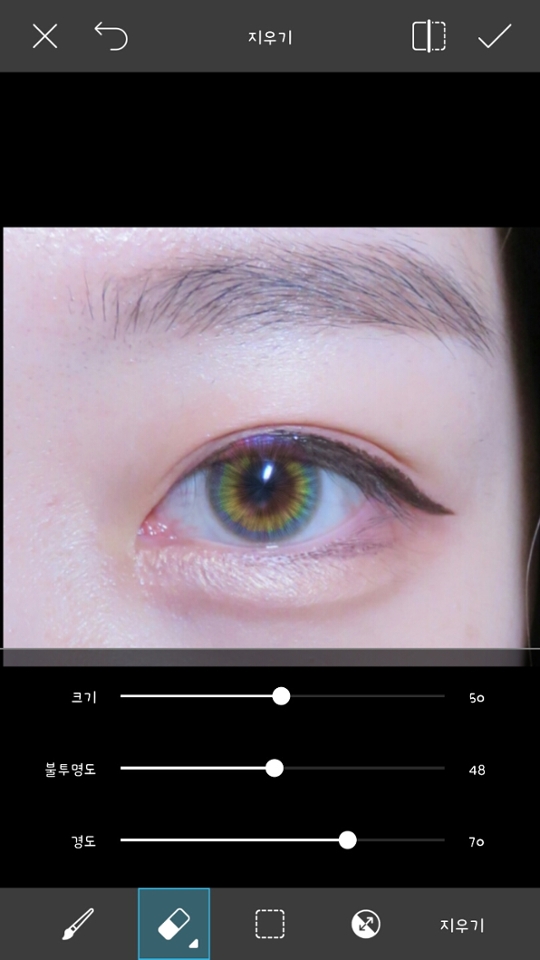
훨씬 자연스러워졌죠?
이번엔 눈동자 밖으로 튀어나온 부분도 지워줍시다
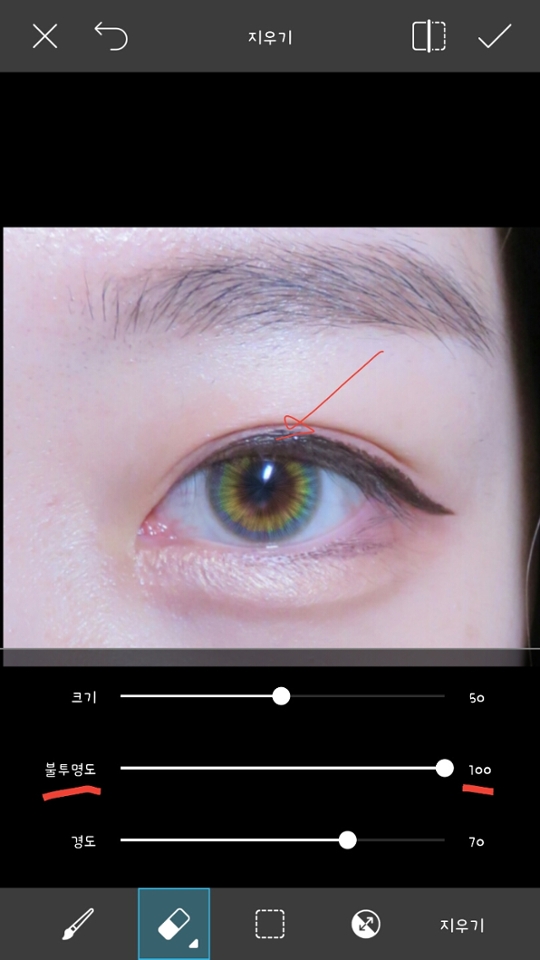
불투명도를 100으로 한 뒤 튀어나온부분만 살살 지워줘요
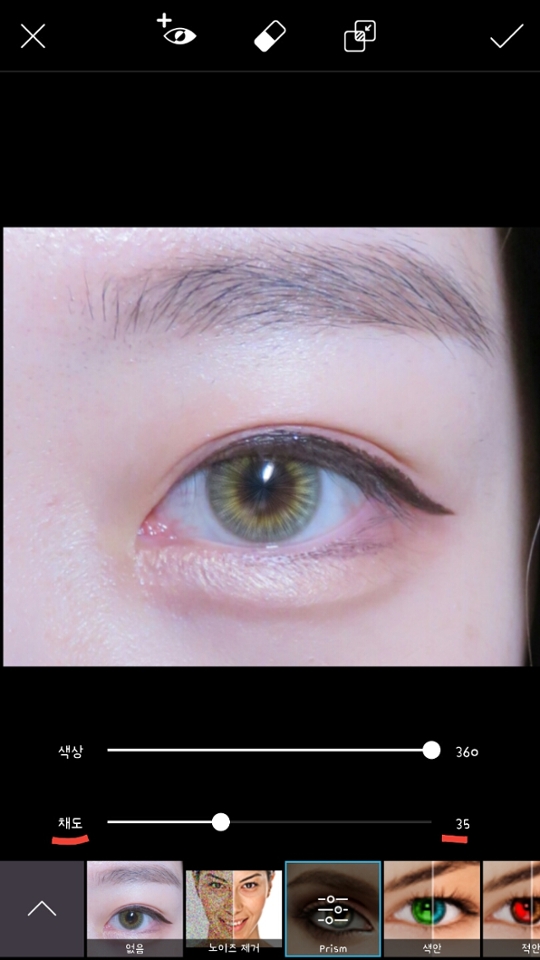
지우개로 투명감을 준 뒤 채도를 낮추면 이렇게 그레이렌즈를 낀듯한 효과가 난답니다!
마무리로 선명도 조절을 할게요
아까 첫 화면의 효과 버튼을 누른뒤 fx카테고리에서 오른쪽으로 효과를 쭉~~넘기다보면 맨 마지막에 샤픈효과가 나타나요
샤픈효과를 선택해줍니다
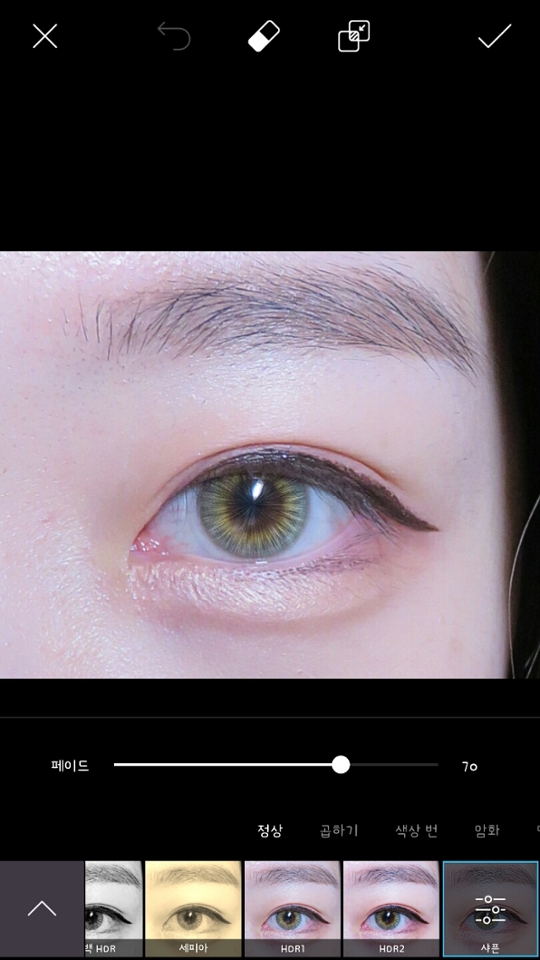
선명도를 자연스럽게 조절해주면 끝!
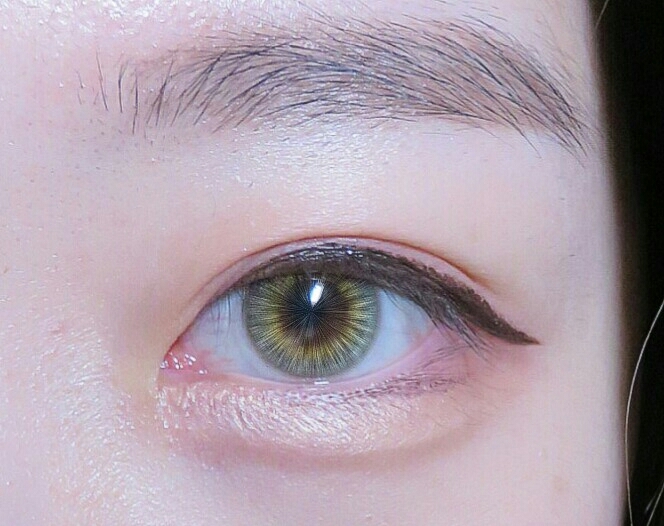
이건 최종완성 원본이에요!
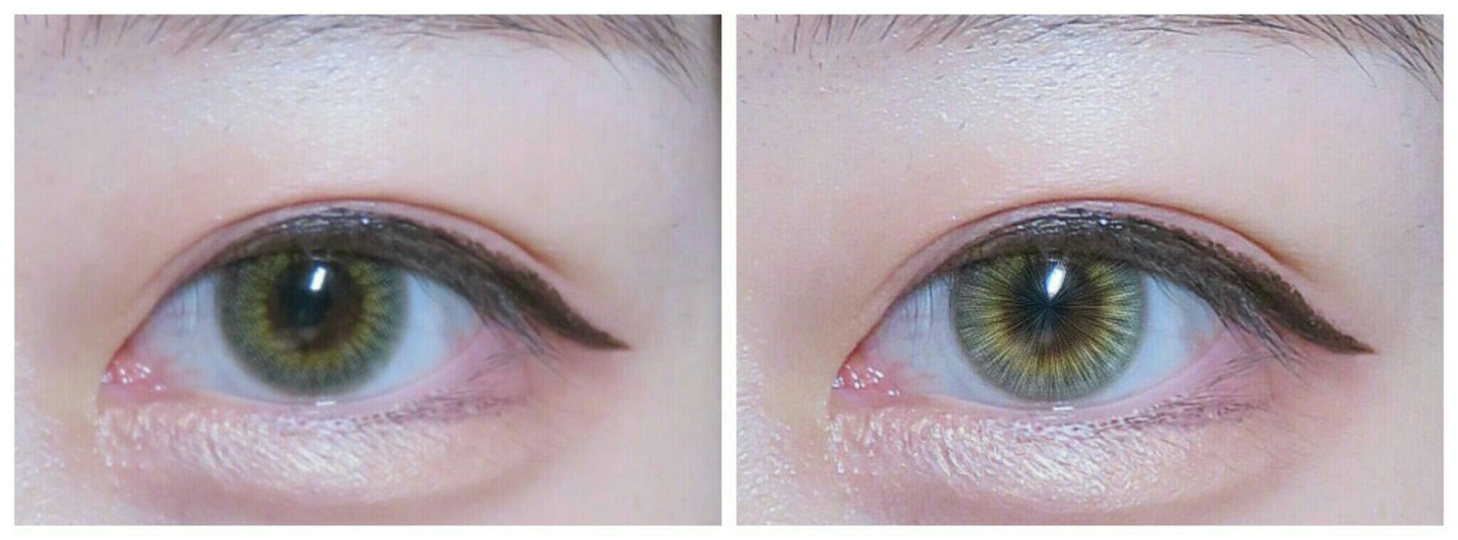
비포애프터
원래 렌즈가 화려해서그런지 효과가 잘나온거같아요ㅋㅋ
초코색 렌즈처럼 자연스러운 렌즈들은 어떻게 나올지 모르겠네요..
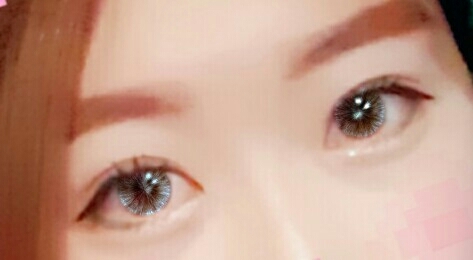
여기서 주의할점!
이 효과는 선명하고 밝은 사진에서만 진가를 발휘해요
위 사진처럼 셀카에 해봐도 생각하는것만큼 효과가 이쁘게 안나온답니다...
눈화장법이나 섀도우 리뷰할때 쓰이는 사진에 쓰기 좋은 효과에요
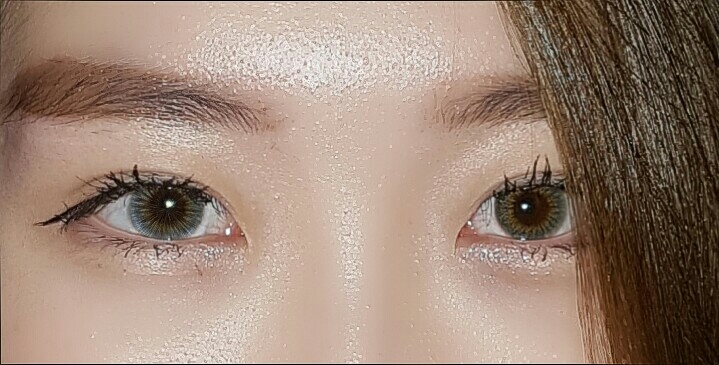
이건 왼쪽에만 효과를 적용했는데 위에서 했던것만큼 티가 많이 안나죠?
밝은조명+선명한 사진이어야 효과가 잘 나온다는점 알고계세용

뷰티쨔응님의 다른 뷰티팁
안쓰는 섀도우로 매니큐어만들기 😏
🌸봉숭아로 입술 물들이기🌸